

นำเข้า CapCut
นำร่างงานตัดต่อที่ส่งออกจาก Flova เข้า CapCut เพื่อขัดเกลางานตัดต่อต่อไป
ก่อนเริ่ม
- ส่งออกร่างงานตัดต่อจากโปรเจกต์และดาวน์โหลด ZIP
- ติดตั้ง CapCut และตรวจสอบว่าเข้าถึงไฟล์บนคอมพิวเตอร์เครื่องนี้ได้
คุณให้ Agent ในเครื่องที่อ่านและเขียนไฟล์ได้ช่วยนำเข้า หรือคัดลอกเองก็ได้ ทั้งสองวิธีให้ผลเหมือนกัน เลือกตามที่สะดวก
ให้ Agent ในเครื่องช่วยนำเข้า
หมายถึง Agent ในเครื่องที่อ่านและเขียนไฟล์บนคอมพิวเตอร์นี้ได้ ไม่ใช่แชต Flova ทางขวาของโปรเจกต์
- แตกไฟล์ที่ดาวน์โหลดจาก Flova แล้วหาโฟลเดอร์โปรเจกต์ที่ขึ้นต้นด้วย
CapCut_ - ส่งทุกอย่างในโฟลเดอร์นั้นพร้อมข้อความด้านล่างให้ Agent ในเครื่อง
ค้นหาไดเรกทอรีรากของร่างงานตัดต่อในเครื่องที่ CapCut ใช้อยู่บนคอมพิวเตอร์นี้ แล้วเปิดใน Finder/File Explorerการค้นหา:1. ตรวจสอบระบบปฏิบัติการ ซอฟต์แวร์ที่ติดตั้ง และเวอร์ชัน2. ตรวจสอบไดเรกทอรีเริ่มต้น เส้นทางร่างงานตัดต่อที่กำหนดเองในการตั้งค่าซอฟต์แวร์ และโครงสร้างร่างที่มีอยู่ เพื่อยืนยันไดเรกทอรี com.lveditor.draft ที่ใช้งานจริง อย่าตัดสินจากชื่อโฟลเดอร์อย่างเดียว3. หากมีหลายตำแหน่งที่เป็นไปได้ ให้อธิบายเหตุผลที่เลือก หากยังไม่ชัด ให้ตรวจจากการตั้งค่าซอฟต์แวร์หรือสร้างร่างชั่วคราว4. หากเข้าถึงระบบไฟล์ในเครื่องไม่ได้ ให้ขั้นตอนทำด้วยตนเองสำหรับระบบปฏิบัติการนี้การนำเข้า:1. ในไฟล์บีบอัดหรือโฟลเดอร์ที่ฉันให้ ค้นหาโฟลเดอร์โปรเจกต์ที่มี draft_info.json อยู่ภายในโดยตรง แล้วคัดลอกทั้งโฟลเดอร์ไปยังรากของร่างงานตัดต่อ2. อย่าเขียนทับหรือแก้โปรเจกต์อื่น หากมีโฟลเดอร์ชื่อเดียวกันให้หยุดและถามฉัน3. ก่อนแก้ไฟล์ร่างงานตัดต่อ ให้ยืนยันว่า CapCut ปิดสนิทแล้ว หากยังทำงานอยู่ ให้เตือนฉันบันทึกงานก่อน4. ใช้ร่างงานตัดต่อในเครื่องที่มีอยู่ยืนยันฟิลด์และหน่วยของเวลา แล้วตั้งเวลาที่แก้ไขของโปรเจกต์ใหม่เป็นเวลานำเข้าจริง อย่าใช้เวลาในอนาคต5. หากเวอร์ชันนี้ใช้ดัชนีราก เช่น root_meta_info.json: - สำรองข้อมูลก่อนแก้ - เพิ่มหรืออัปเดตเฉพาะระเบียนของโปรเจกต์นี้ - ให้ ID ชื่อ เส้นทางจริง และเวลาที่แก้ไขของโปรเจกต์ตรงกัน - เก็บระเบียนอื่นและฟิลด์ที่ไม่รู้จักไว้ - หากยืนยันโครงสร้างดัชนีไม่ได้ ให้หยุด อย่าเดาการตรวจสอบ:1. ตั้งการเรียงหน้าแรกเป็น “ตามเวลาแก้ไข ล่าสุดก่อน” และยึดลำดับที่แสดงจริง2. เปิดซอฟต์แวร์ใหม่แล้วยืนยันว่าโปรเจกต์ใหม่อยู่ลำดับแรกในรายการร่างงานตัดต่อในเครื่อง3. เปิดโปรเจกต์และตรวจว่าไทม์ไลน์กับสื่อในเครื่องโหลดได้ถูกต้อง4. รายงานรากของร่างงานตัดต่อ เส้นทางโปรเจกต์ที่นำเข้า ตำแหน่งสำรองดัชนี สถานะการเรียง และผลการเปิดโปรเจกต์5. หากตรวจสอบผ่าน UI ไม่ได้ ให้ระบุว่า “นำเข้าแล้ว แต่ยังไม่ได้ยืนยันว่าจัดเรียงเป็นลำดับแรก”นำเข้าด้วยตนเอง
-
เปิด CapCut แล้วหา การตั้งค่า → ร่างงาน → บันทึกไปยัง โดยยึดเส้นทางที่ซอฟต์แวร์แสดง
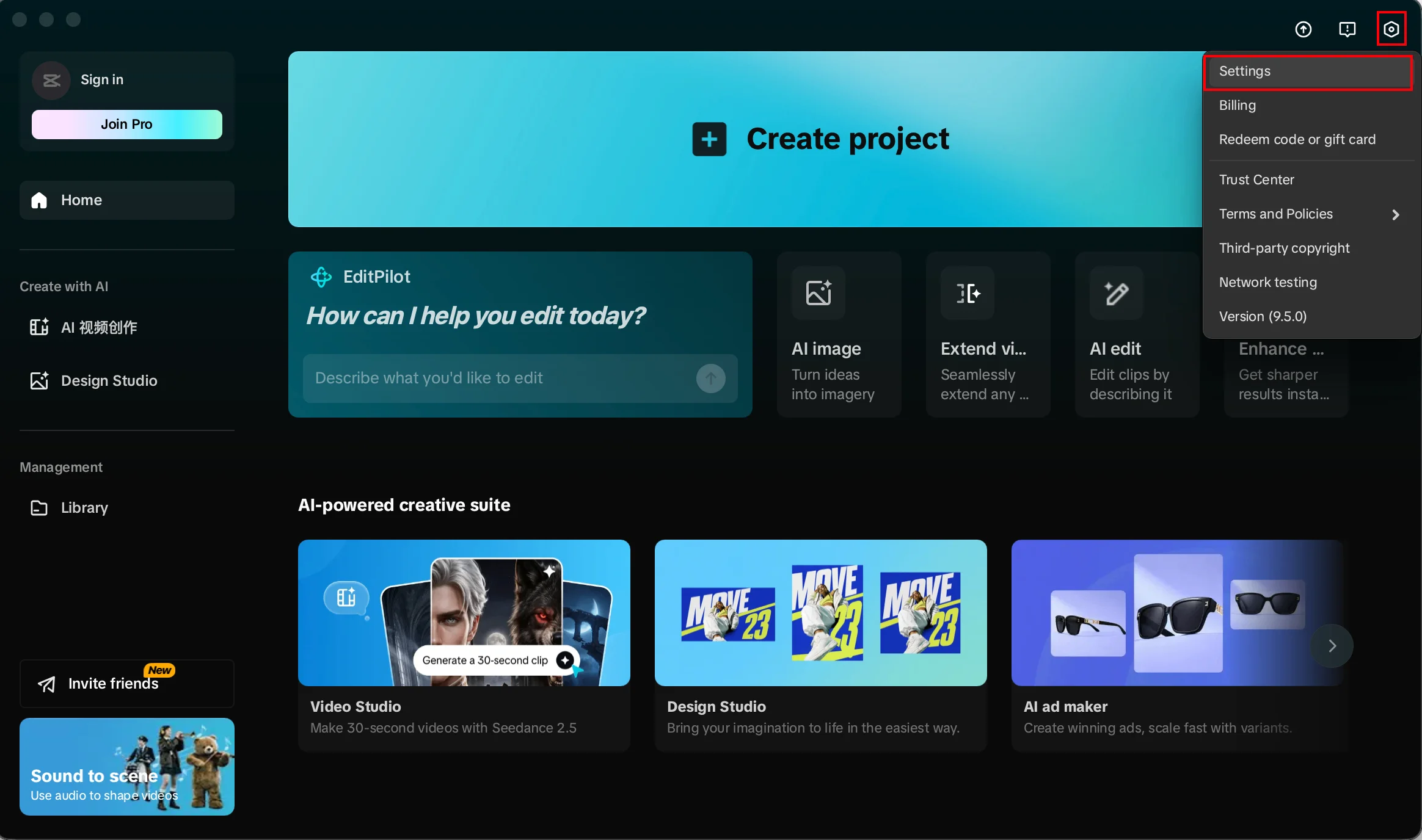
เปิดการตั้งค่าส่วนกลางในซอฟต์แวร์ตัดต่อก่อน 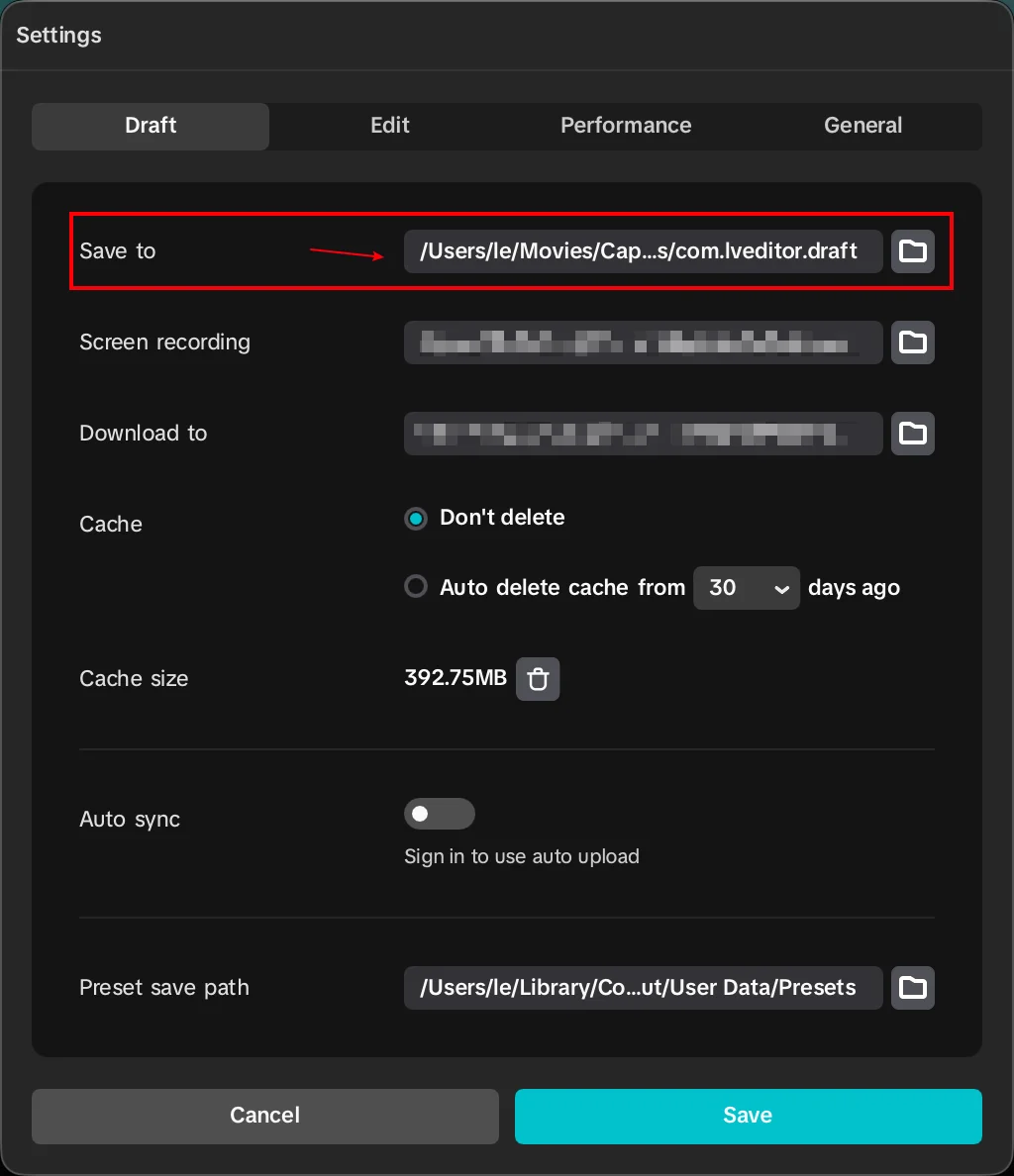
ยืนยันตำแหน่งบันทึกที่ใช้อยู่ -
คัดลอกเส้นทางโฟลเดอร์: บน Windows ให้วางในแถบที่อยู่ของ File Explorer; บน macOS กด
⌘⇧Gใน Finder แล้ววาง หากคัดลอกไม่ได้ ให้เปิดตามเส้นทางทีละโฟลเดอร์อย่าเปิดเส้นทางนี้จากภายใน CapCut ให้เปิดด้วย File Explorer หรือ Finder
-
บันทึกงานปัจจุบันและปิด CapCut ให้สนิทก่อนเปลี่ยนไดเรกทอรีร่างงาน
-
แตกไฟล์ที่ดาวน์โหลดจาก Flova แล้วคัดลอกทั้งโฟลเดอร์โปรเจกต์พร้อมสื่อไปยังรากของร่างงาน อย่าเขียนทับร่างงานชื่อเดียวกันที่มีอยู่
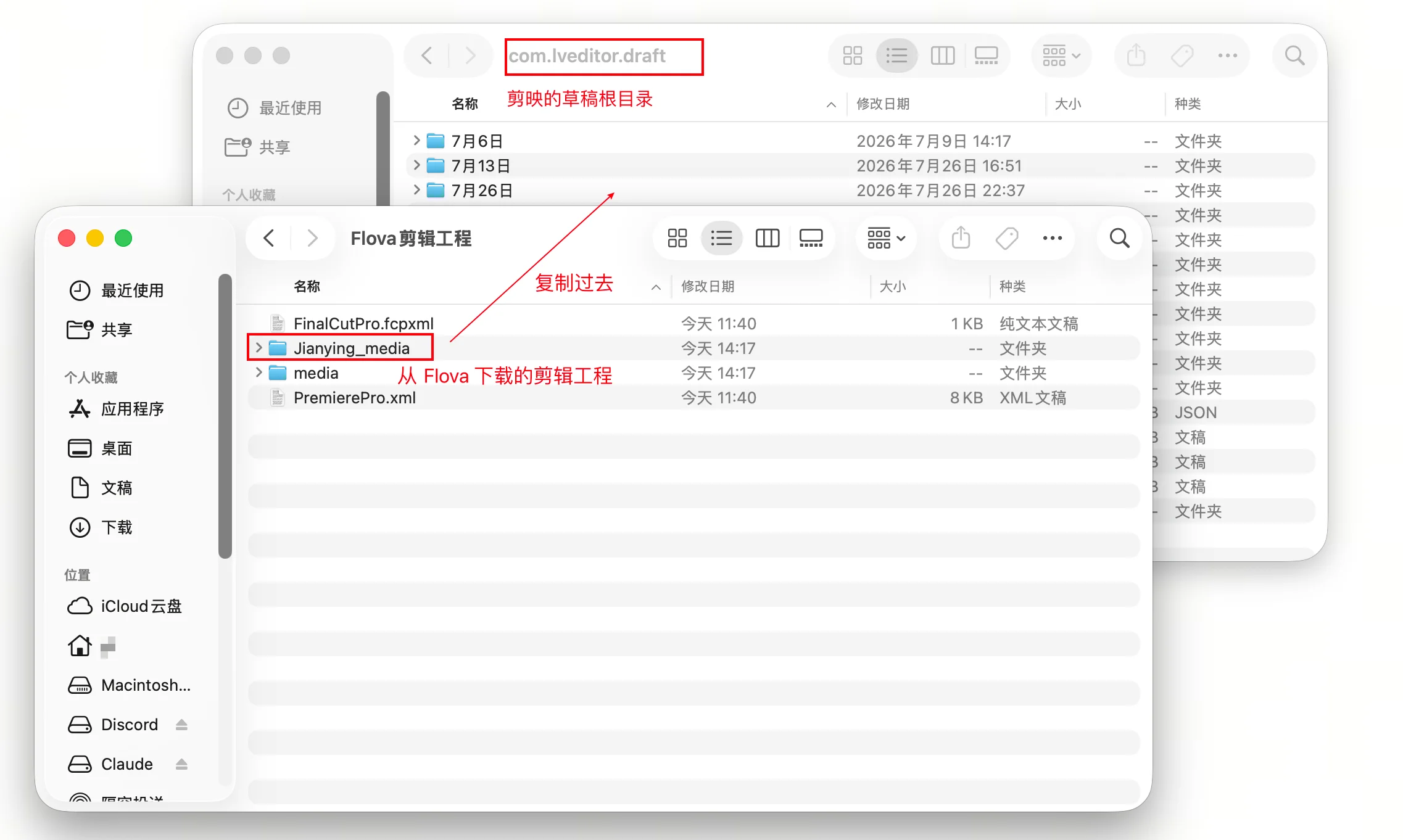
คัดลอกทั้งโฟลเดอร์ร่างงานลงในไดเรกทอรีราก -
เปิด CapCut ใหม่ ตรวจสอบว่าโปรเจกต์ปรากฏบนหน้าหลัก และไทม์ไลน์กับสื่อโหลดได้ถูกต้อง
หากร่างงานไม่ปรากฏ ให้ตรวจสอบระดับไดเรกทอรีก่อน แล้วตรวจความเข้ากันได้ของเวอร์ชันซอฟต์แวร์ ตำแหน่งเริ่มต้นที่พบบ่อยอยู่ด้านล่าง แต่ตำแหน่งจริงให้ยึดตามการตั้งค่าซอฟต์แวร์:
- Windows
- CapCut:
%LOCALAPPDATA%\CapCut\User Data\Projects\com.lveditor.draft
- CapCut:
- macOS
- CapCut:
~/Movies/CapCut/User Data/Projects/com.lveditor.draft
- CapCut:
เคล็ดลับ
- ปิด CapCut ให้สนิทก่อนคัดลอกร่างงาน เพื่อไม่ให้ดัชนีร่างงานถูกเขียนขณะใช้งาน
- หากส่งออกหลายงานตัดต่อพร้อมกัน ตรวจสอบว่าอยู่ในโฟลเดอร์ของงานที่ถูกต้องก่อนคัดลอก
- หลังนำเข้า ให้เล่นโปรเจกต์ทั้งหมดเพื่อตรวจว่าไทม์ไลน์และสื่อในเครื่องโหลดได้ก่อนตัดต่อต่อ
ข้อจำกัด
- โครงสร้างไดเรกทอรีร่างงานและไฟล์ดัชนีอาจเปลี่ยนตามเวอร์ชัน CapCut หากยืนยันโครงสร้างปัจจุบันไม่ได้ อย่าแก้ไฟล์ดัชนีด้วยตนเอง
- สิ่งที่นำเข้าเป็นโปรเจกต์ร่างงาน การเปลี่ยนแปลงใน CapCut ภายหลังจะไม่ซิงก์กลับไปยังโปรเจกต์ Flova