

Lista
Use a Lista para ver o que foi criado em um projeto e como os conteúdos estão organizados em níveis.
O que você pode fazer
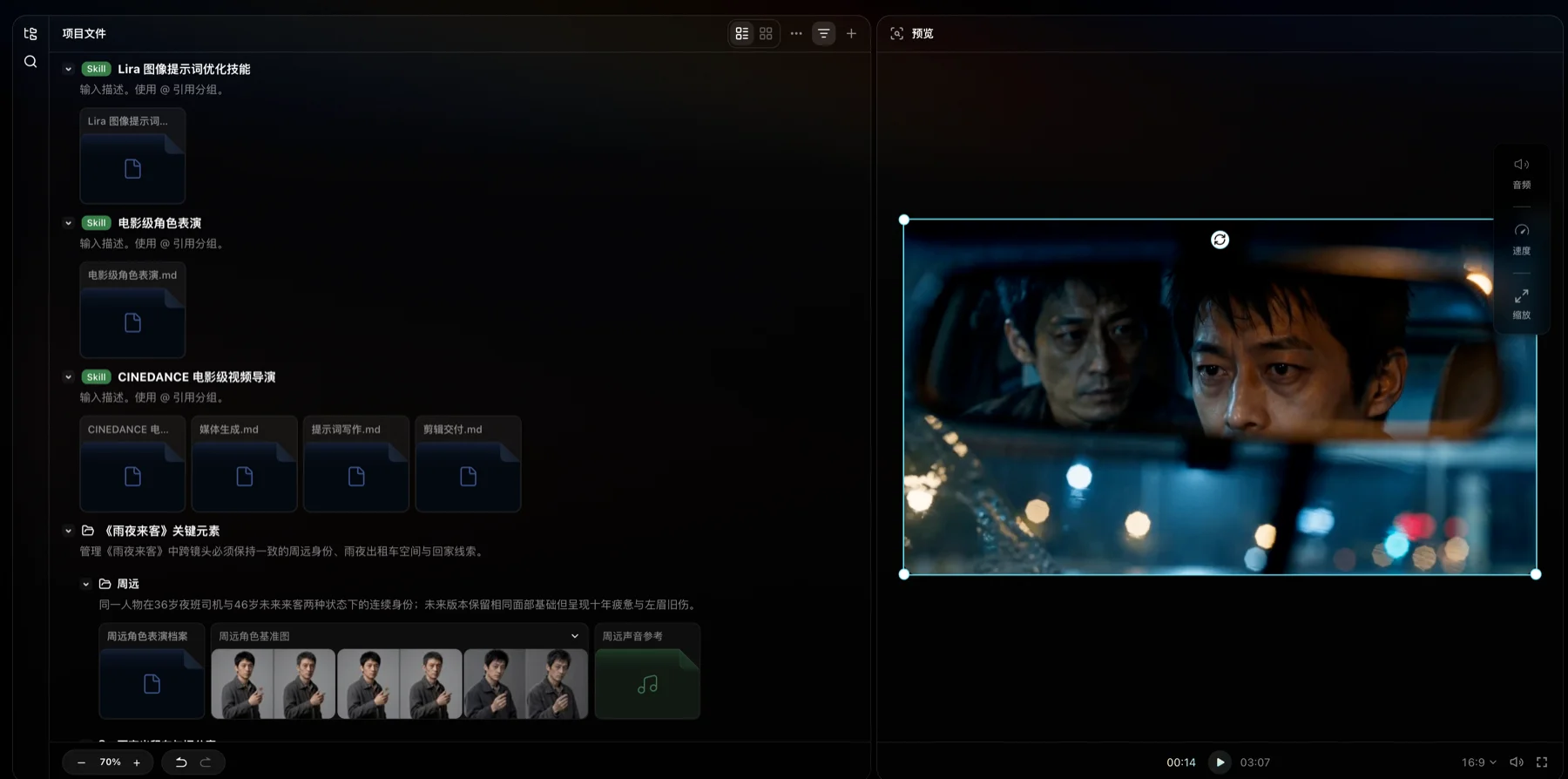
A Lista e a Tela mostram o mesmo conteúdo do projeto. A Lista reúne grupos, sequências, recursos, documentos e edições. Ela é útil para acompanhar o progresso, encontrar conteúdo, examinar a hierarquia e organizar muitos itens.
A Tela oferece uma disposição espacial mais rica e mais maneiras de trabalhar com o conteúdo. Use a Lista quando precisar primeiro entender o que há no projeto; mude para a Tela quando quiser visualizar, organizar e criar em um espaço mais livre.
Explore o conteúdo do projeto
- Selecione Lista na parte superior do projeto.
- Expanda um grupo ou sequência para ver o conteúdo.
- Selecione um recurso, documento ou edição para ver a prévia à direita.
- Para organizar conteúdo, selecione o item e use ações como mover, renomear ou excluir.
Recolher um grupo ou sequência só altera a exibição. O conteúdo não é excluído.
Altere a exibição
Por padrão, a Lista mostra a hierarquia do projeto em árvore. Quando o projeto crescer, ajuste as opções de exibição na parte superior:
- Visualização em árvore: percorra grupos e sequências por nível para examinar a estrutura.
- Visualização em grade: compare recursos visuais rapidamente pelas miniaturas.
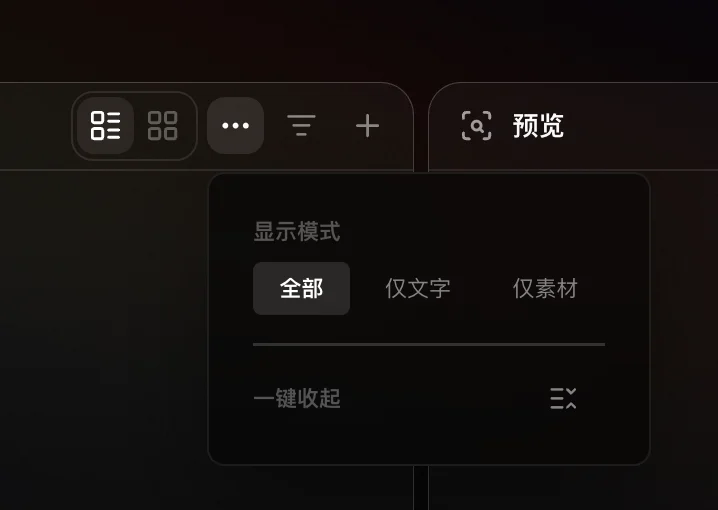
- Modo de exibição: alterne entre Tudo, Somente texto e Somente mídia.
- Recolher tudo: feche todos os níveis expandidos e volte à visão geral.
Filtre o conteúdo
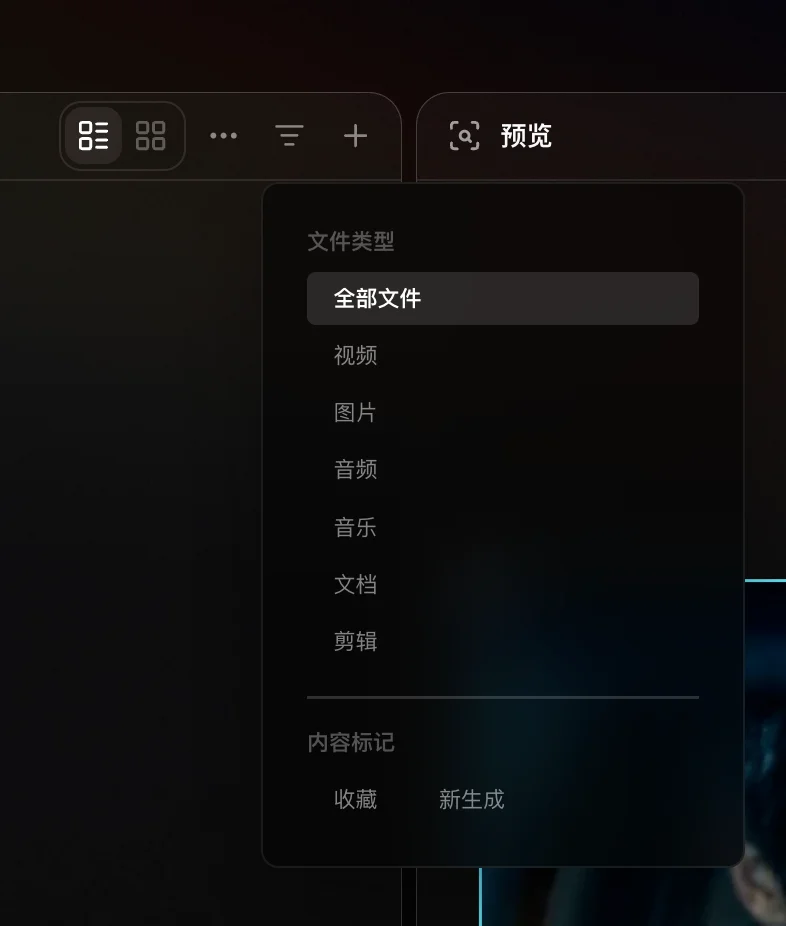
Clique no botão de filtro na parte superior para restringir o que aparece:
- Tipo de arquivo: mostre apenas vídeos, imagens, áudio, músicas, documentos ou edições.
- Marcações: mostre apenas conteúdo curtido ou gerado recentemente.
Filtrar altera apenas a exibição atual. Isso não remove outros conteúdos do projeto.
Recursos relacionados
- Barra de navegação: acesse a hierarquia tanto da Lista quanto da Tela.
- Tela: continue criando com uma disposição espacial e interações mais ricas.
- Grupos e sequências: entenda como a hierarquia do projeto é organizada.