

Elenco
Usa l'Elenco per vedere cosa è stato creato nel progetto e come sono annidati i contenuti.
Cosa puoi fare
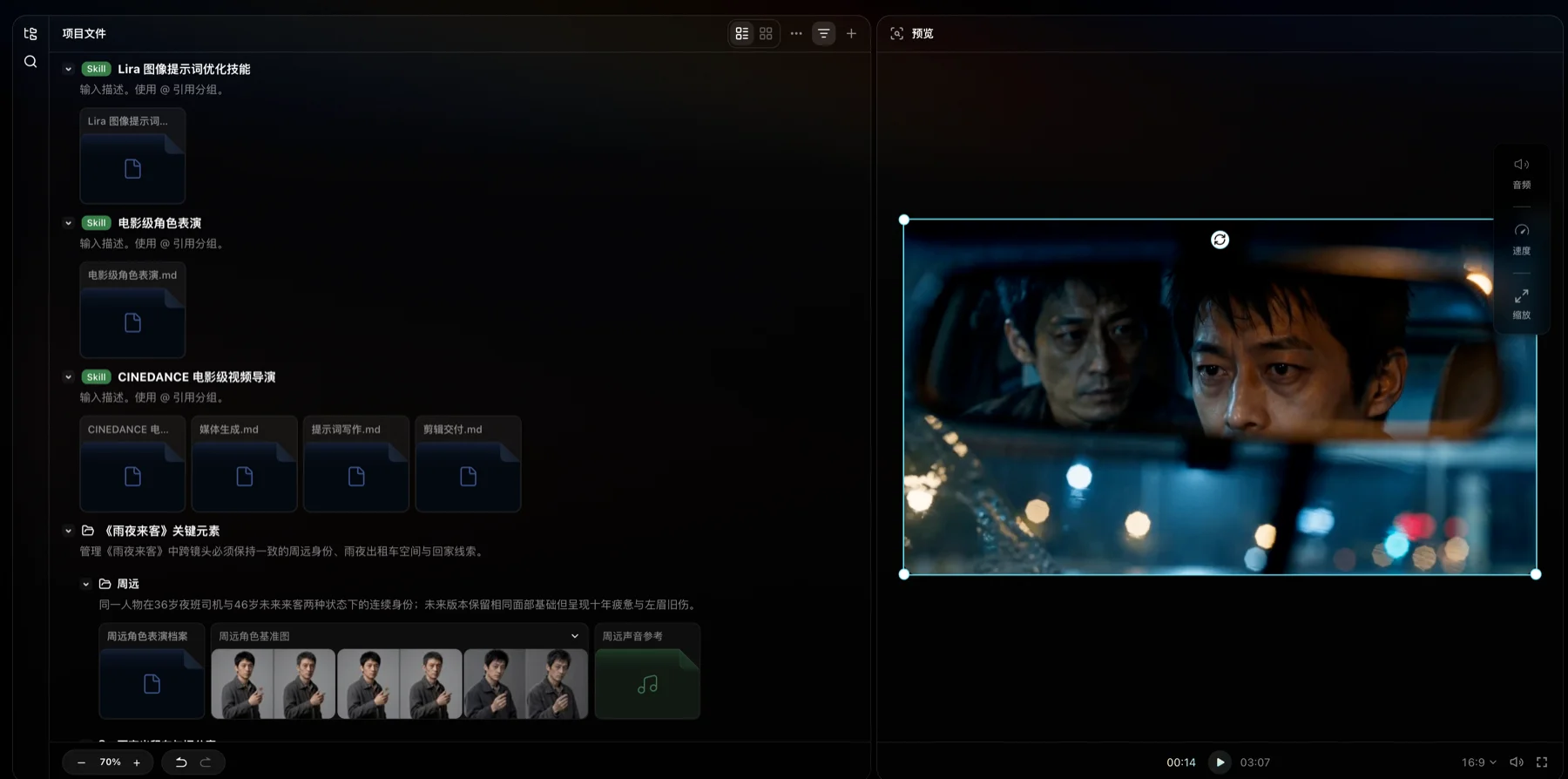
L'Elenco e il Canvas mostrano gli stessi contenuti del progetto. L'Elenco riunisce gruppi, sequenze, risorse, documenti e montaggi. È utile per controllare i progressi, trovare contenuti, esaminare la gerarchia e organizzare molti elementi.
Il Canvas offre una disposizione spaziale più ricca e più modi di lavorare con il contenuto. Usa l'Elenco quando vuoi prima capire cosa c'è nel progetto; passa al Canvas quando vuoi vedere, disporre e creare in uno spazio più libero.
Sfoglia i contenuti del progetto
- Seleziona Elenco nella parte alta del progetto.
- Espandi un gruppo o una sequenza per vederne il contenuto.
- Seleziona una risorsa, un documento o un montaggio per visualizzarne l'anteprima a destra.
- Per organizzare i contenuti, selezionali e usa azioni come sposta, rinomina o elimina.
Ridurre un gruppo o una sequenza cambia solo ciò che è visibile. Il contenuto non viene eliminato.
Cambia la visualizzazione
Per impostazione predefinita, l'Elenco mostra la gerarchia del progetto come struttura ad albero. Quando il progetto cresce, modifica le opzioni in alto:
- Vista ad albero: sfoglia gruppi e sequenze per livello e controlla la struttura.
- Vista a griglia: sfoglia le miniature per confrontare rapidamente le risorse visive.
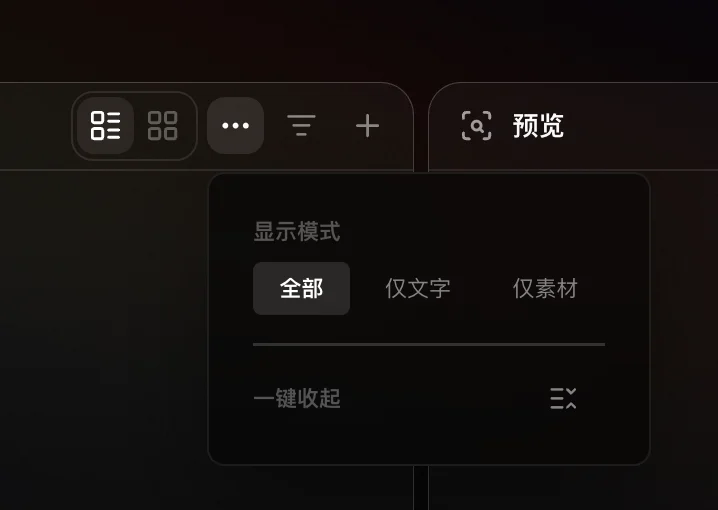
- Modalità di visualizzazione: passa tra Tutto, Solo testo e Solo media.
- Riduci tutto: chiudi tutti i livelli aperti e torna alla panoramica.
Filtra i contenuti
Fai clic sul filtro in alto per limitare gli elementi mostrati:
- Tipo di file: mostra solo video, immagini, audio, musica, documenti o montaggi.
- Contrassegni: mostra solo contenuti con «Mi piace» o appena generati.
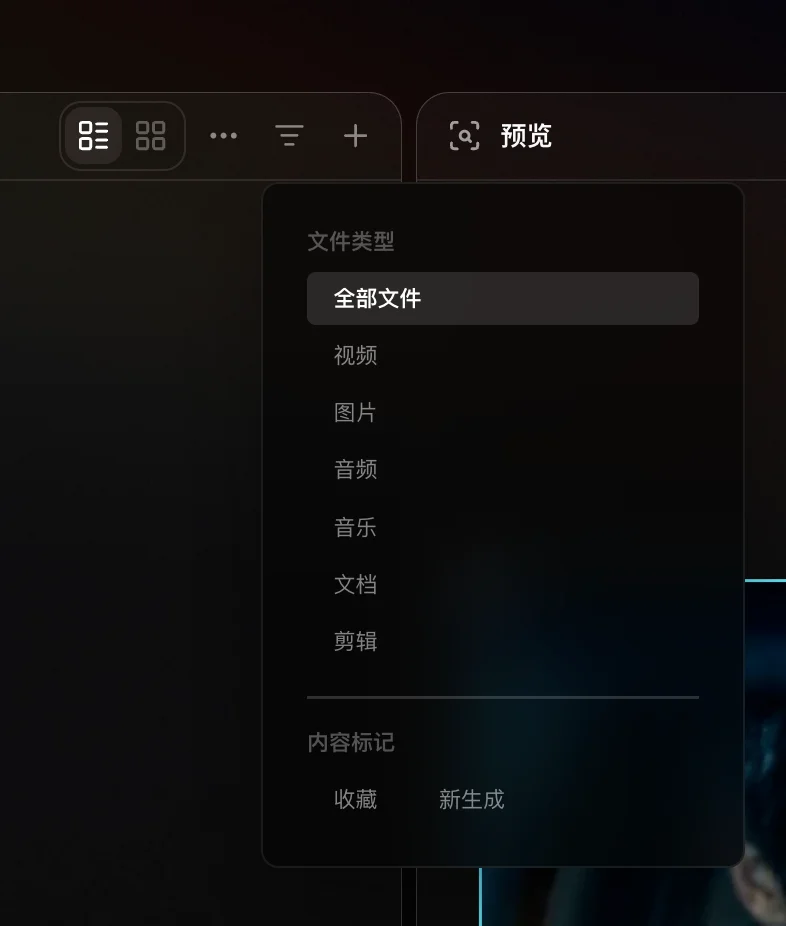
I filtri cambiano solo la visualizzazione corrente. Non rimuovono altri contenuti dal progetto.
Funzioni correlate
- Barra di navigazione: accedi alla gerarchia da Elenco e Canvas.
- Canvas: continua a creare con disposizione spaziale e interazioni più ricche.
- Gruppi e sequenze: scopri come è organizzata la gerarchia del progetto.