

Upscaling AI
Migliora la nitidezza di un'immagine o di un video esistente creando un risultato a risoluzione più alta, senza sostituire la risorsa originale.
Cosa puoi fare
L'upscaling AI è utile quando un contenuto è utilizzabile, ma dettagli, nitidezza o risoluzione di uscita non sono sufficienti. Avvia una nuova elaborazione. Al termine puoi confrontare il risultato migliorato con l'originale nello stesso asset.
Come si usa
- Apri nell'area di anteprima l'immagine o il video da elaborare.
- Fai clic su HD nella barra degli strumenti in alto.
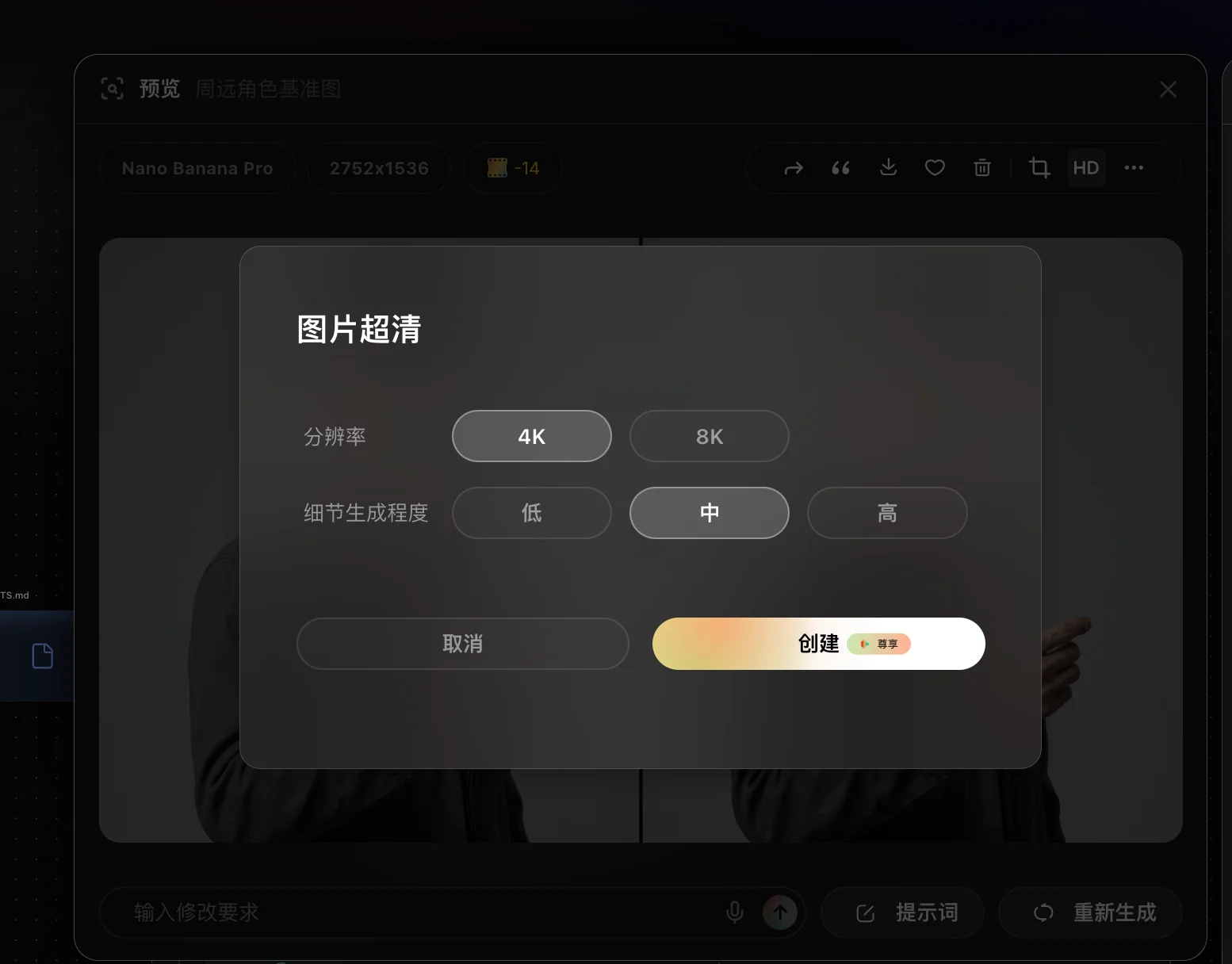
- Configura il pannello Upscaling immagini o Upscaling video.
- Fai clic su Crea. Al termine dell'elaborazione, apri il nuovo risultato nell'asset originale.
Upscaling immagini
Le impostazioni principali sono:
- Risoluzione: Seleziona una risoluzione di destinazione disponibile, come 4K o 8K.
- Generazione dei dettagli: Scegli bassa, media o alta. I livelli più alti ricostruiscono i dettagli in modo più evidente; inizia da bassa o media se vuoi restare vicino all'originale.
Upscaling video
Sono disponibili due modalità per i video:
- Modalità standard: Miglioramento generale della nitidezza per riprese comuni e anteprime di tutti i giorni.
- Modalità professionale: Miglioramento dei dettagli più intenso per primi piani, texture complesse o video che richiedono maggiore nitidezza.
In base al pannello corrente, puoi anche impostare:
- Risoluzione: La risoluzione di uscita desiderata.
- Interpolazione dei fotogrammi: Nessuna interpolazione oppure interpolazione di alta qualità.
- Frequenza dei fotogrammi: La frequenza di uscita quando l'interpolazione è attiva.
Suggerimenti
- Prima stabilisci se il problema è la bassa risoluzione o il contenuto stesso. Per rimuovere, sostituire o riordinare elementi, usa gli strumenti di modifica o generazione invece dell'upscaling AI.
- La generazione dei dettagli alta e la modalità professionale ricostruiscono i dettagli in modo più visibile. Confronta il risultato con l'originale e controlla persone, testo e texture importanti.
- Le opzioni disponibili dipendono dalle funzioni attuali e dalla risorsa. Segui quelle mostrate nel pannello.
Limiti
- L'upscaling AI funziona con immagini e video generati o importati che possono essere visualizzati in anteprima.
- Non è disponibile per audio, musica o asset vuoti.
- Per cambiare le impostazioni di un risultato già migliorato, usa l'opzione di modifica della risorsa anziché fare nuovamente clic su HD.
Funzioni correlate
- Generazione tramite annotazioni: Contrassegna un'area di un'immagine esistente per modifiche locali.
- Generazione rapida: Genera una nuova risorsa con Prompt, riferimenti e impostazioni del modello.