

Lista
Usa la lista para ver qué se ha creado en un proyecto y cómo están organizados sus contenidos por niveles.
Qué puedes hacer
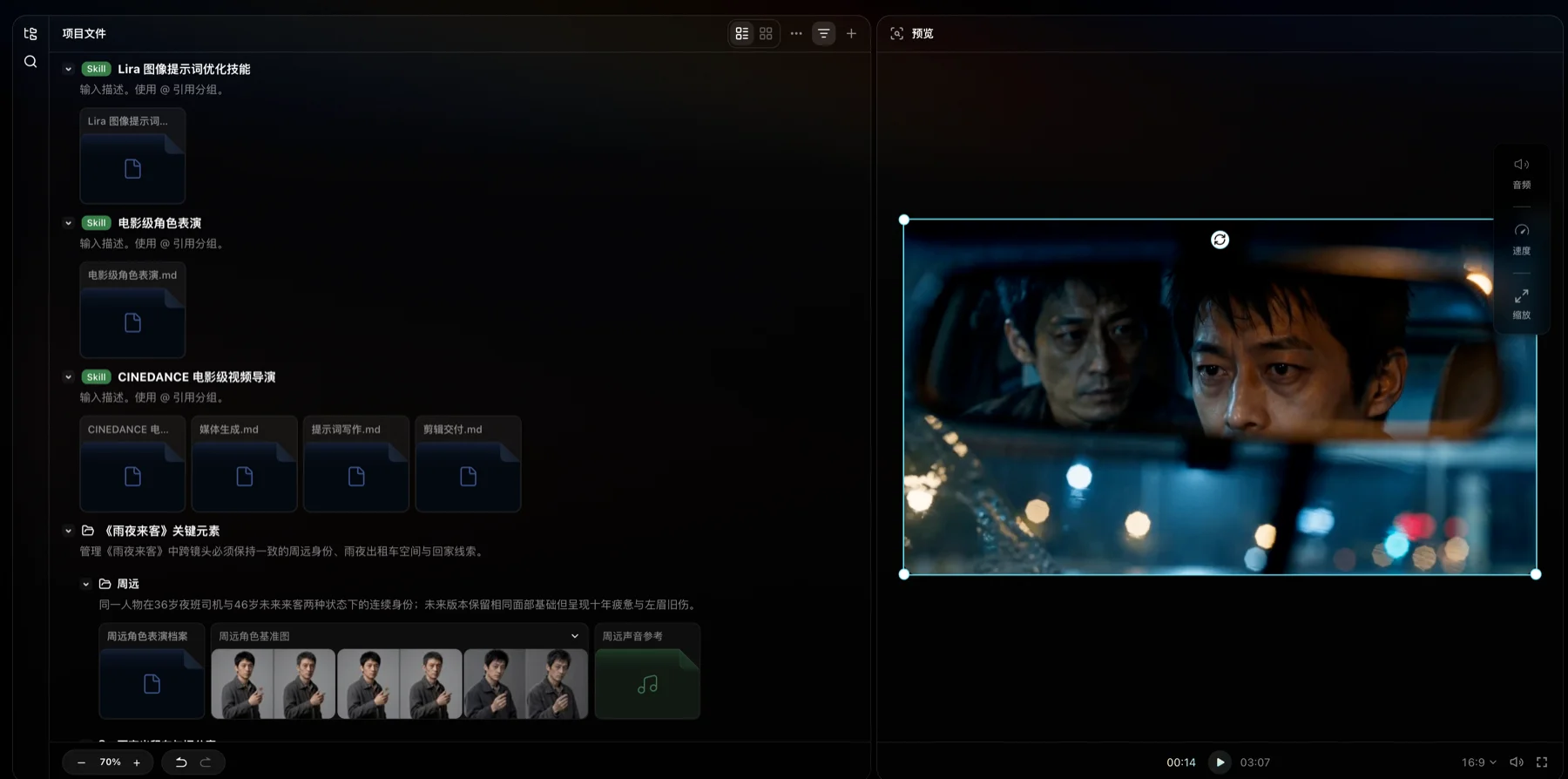
La lista y el lienzo muestran el mismo contenido del proyecto. La lista reúne grupos, secuencias, recursos, documentos y ediciones. Es útil para revisar el progreso, encontrar contenido, examinar la jerarquía y organizar muchos elementos.
El lienzo ofrece una disposición espacial más rica y más formas de trabajar con el contenido. Usa la lista cuando primero necesites entender qué hay en el proyecto; pasa al Lienzo cuando quieras ver, acomodar y crear en un espacio más libre.
Explora el contenido del proyecto
- Selecciona Lista en la parte superior del proyecto.
- Expande un grupo o secuencia para ver qué contiene.
- Selecciona un recurso, documento o edición para previsualizarlo a la derecha.
- Para organizar el contenido, selecciónalo y usa acciones como mover, cambiar nombre o eliminar.
Contraer un grupo o una secuencia solo cambia lo que se muestra. No elimina su contenido.
Cambia la visualización
De forma predeterminada, la lista muestra la jerarquía del proyecto como un árbol. Cuando el proyecto crezca, ajusta las opciones de visualización de arriba:
- Vista de árbol: recorre grupos y secuencias por niveles para examinar la estructura.
- Vista de cuadrícula: compara recursos visuales rápidamente mediante sus miniaturas.
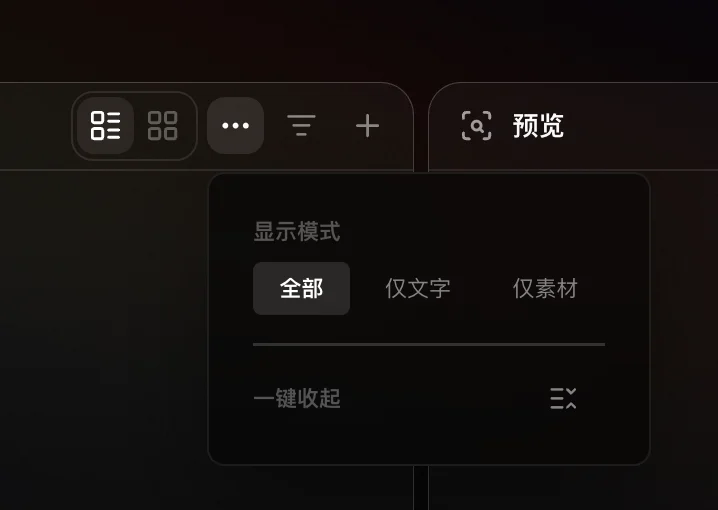
- Modo de visualización: cambia entre Todo, Solo texto y Solo medios.
- Contraer todo: cierra todos los niveles expandidos y vuelve a la vista general.
Filtra el contenido
Haz clic en el botón de filtro de arriba para limitar lo que aparece:
- Tipo de archivo: muestra solo videos, imágenes, audio, música, documentos o ediciones.
- Marcas de contenido: muestra solo contenido marcado con «Me gusta» o recién generado.
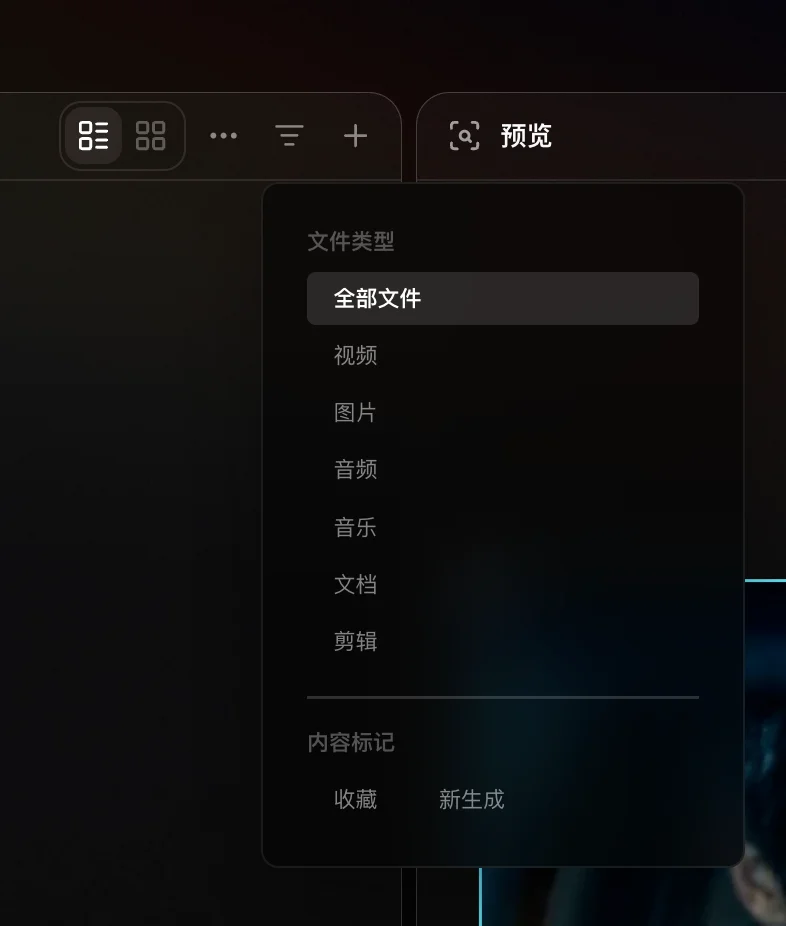
El filtro solo cambia la vista actual. No elimina otros contenidos del proyecto.
Funciones relacionadas
- Barra de navegación: accede a la jerarquía desde la lista o el lienzo.
- Lienzo: sigue creando con disposición espacial y más opciones de interacción.
- Grupos y secuencias: aprende cómo se organiza la jerarquía del proyecto.