

الاستيراد إلى CapCut
استورد مسودة مونتاج صدّرتها من Flova إلى CapCut لتواصل تحسين المونتاج.
قبل البدء
- صدّر مسودة مونتاج من مشروعك ونزّل ملف ZIP.
- تأكد من تثبيت CapCut وإمكانية الوصول إلى الملفات على هذا الكمبيوتر.
يمكنك إسناد الاستيراد إلى Agent محلي يستطيع قراءة الملفات وكتابتها على هذا الكمبيوتر، أو نسخ المسودة بنفسك. تؤدي الطريقتان إلى النتيجة نفسها؛ اختر الأنسب لك.
اطلب من Agent محلي استيرادها
المقصود هنا Agent محلي يستطيع قراءة الملفات وكتابتها على هذا الكمبيوتر، وليس محادثة Flova في يمين المشروع.
- فك ضغط الملف الذي نزّلته من Flova وابحث عن مجلد المشروع الذي يبدأ اسمه بـ
CapCut_. - أرسل كل ما داخل ذلك المجلد، مع النص أدناه، إلى Agent المحلي.
حدد المجلد الجذر للمسودات المحلية الذي يستخدمه CapCut حاليًا على هذا الكمبيوتر، وافتحه في Finder أو مستكشف الملفات.تحديد المجلد:1. تعرّف إلى نظام التشغيل والبرنامج المثبت وإصداره.2. افحص المجلد الافتراضي وأي مسار مسودات مخصص في إعدادات البرنامج وبنية المسودات الموجودة، ثم تأكد من مجلد com.lveditor.draft المستخدم فعلًا؛ لا تعتمد على الاسم وحده.3. إذا وُجد أكثر من مسار محتمل، فاشرح كيف اخترت. وإذا ظل الأمر غير واضح، فحدده من إعدادات البرنامج أو بإنشاء مسودة مؤقتة.4. إذا لم تتمكن من الوصول إلى نظام الملفات المحلي، فأعطني خطوات التنفيذ اليدوي لهذا النظام.الاستيراد:1. في الأرشيف أو المجلد الذي قدمته، ابحث عن مجلد المشروع الذي يحتوي مباشرةً على draft_info.json، وانسخ المجلد كله إلى المجلد الجذر للمسودات.2. لا تستبدل المشاريع الأخرى أو تعدّلها؛ توقف واسألني إذا وُجد مجلد بالاسم نفسه.3. قبل تعديل أي ملف مسودة، تأكد من إغلاق CapCut تمامًا. إذا كان لا يزال يعمل، فذكّرني بحفظ عملي أولًا.4. افحص المسودات المحلية الموجودة للتأكد من حقول الطابع الزمني ووحداتها، واضبط وقت تعديل المشروع الجديد على وقت الاستيراد الفعلي؛ لا تستخدم وقتًا مستقبليًا.5. إذا كان هذا الإصدار يستخدم فهرسًا جذريًا مثل root_meta_info.json: - أنشئ نسخة احتياطية قبل تعديله؛ - أضف أو حدّث سجل هذا المشروع فقط؛ - حافظ على اتساق معرّف المشروع واسمه ومساره الفعلي ووقت تعديله؛ - احتفظ بالسجلات الأخرى والحقول غير المعروفة؛ - توقف إذا لم تتمكن من تأكيد بنية الفهرس، ولا تخمّن.التحقق:1. اضبط ترتيب الصفحة الرئيسية على «وقت التعديل، الأحدث أولًا»، واعتمد الترتيب المعروض فعلًا.2. أعد فتح البرنامج وتأكد من ظهور المشروع الجديد أولًا في قائمة المسودات المحلية.3. افتح المشروع وتحقق من تحميل المخطط الزمني والوسائط المحلية بصورة صحيحة.4. أبلغني بمجلد المسودات الجذر، ومسار المشروع المستورد، وموقع نسخة الفهرس الاحتياطية، وحالة الترتيب، ونتيجة فتح المشروع.5. إذا تعذّر التحقق من الواجهة، فاذكر صراحةً: «تم الاستيراد؛ لم يتم التحقق بعد من ترتيب المركز الأول».الاستيراد يدويًا
-
افتح CapCut وابحث عن الإعدادات → المسودات → الحفظ في؛ واعتمد المسار الذي يعرضه البرنامج.
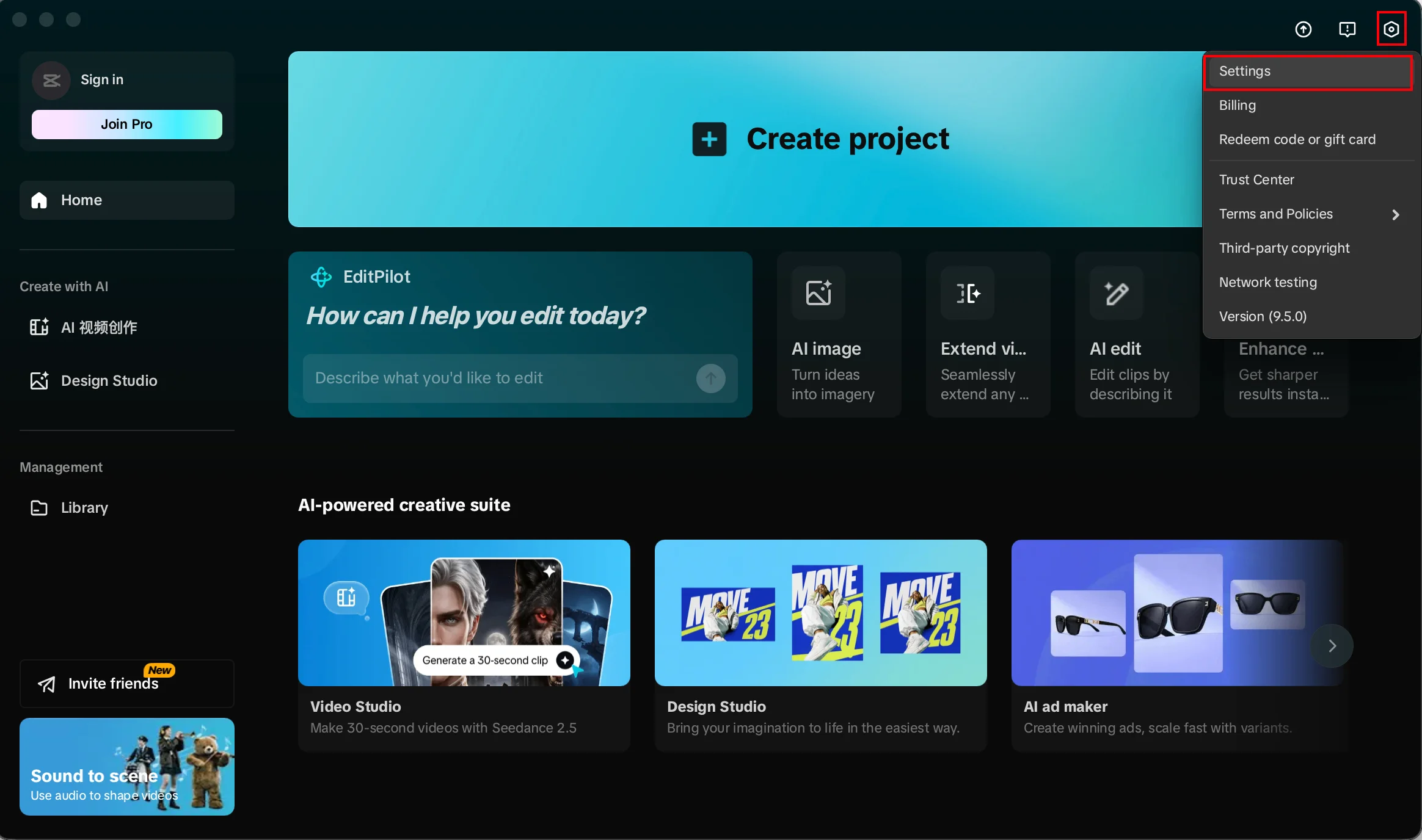
افتح الإعدادات العامة في برنامج التحرير أولًا 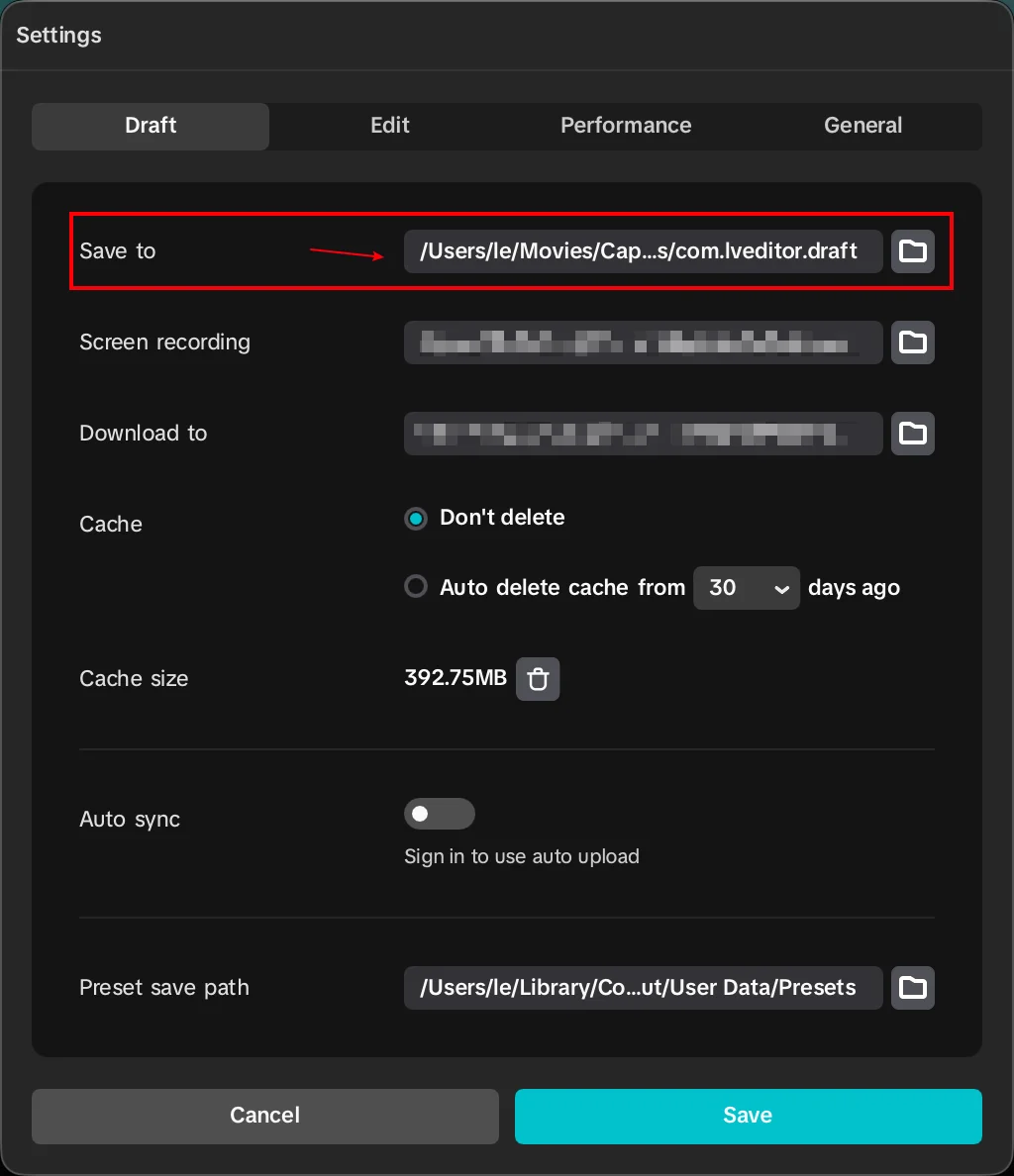
تحقق من موقع الحفظ المستخدم حاليًا -
انسخ مسار المجلد: في Windows ألصقه في شريط عنوان مستكشف الملفات؛ وفي macOS اضغط
⌘⇧Gفي Finder ثم ألصقه. إذا تعذر نسخ المسار، فانتقل عبر المجلدات واحدًا تلو الآخر.لا تفتح هذا المسار من داخل CapCut؛ افتحه في مستكشف الملفات أو Finder.
-
احفظ عملك الحالي وأغلق CapCut تمامًا قبل تغيير مجلد المسودات.
-
فك ضغط الملف الذي نزّلته من Flova وانسخ مجلد المشروع كاملًا مع وسائطه إلى مجلد المسودات الجذر. لا تستبدل مسودة موجودة بالاسم نفسه.
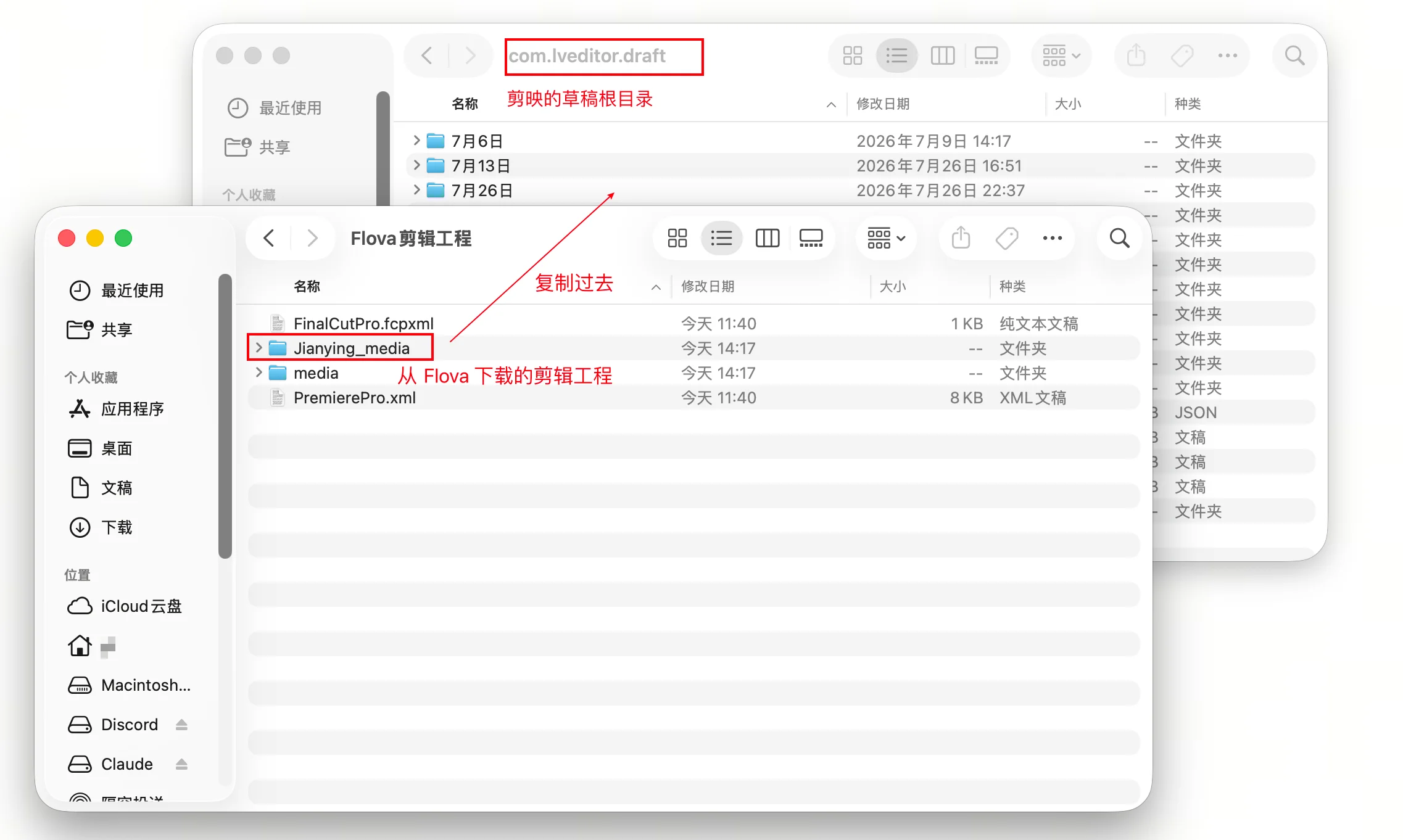
انسخ مجلد المسودة كاملًا إلى المجلد الجذر -
أعد فتح CapCut وتحقق من ظهور المشروع على الصفحة الرئيسية ومن تحميل المخطط الزمني والوسائط بصورة صحيحة.
إذا لم تظهر المسودة، فتحقق أولًا من مستوى المجلد ثم من توافق إصدار البرنامج. المواقع الافتراضية الشائعة مذكورة أدناه، لكن الموقع الفعلي هو ما تعرضه إعدادات البرنامج:
- Windows
- CapCut:
%LOCALAPPDATA%\CapCut\User Data\Projects\com.lveditor.draft
- CapCut:
- macOS
- CapCut:
~/Movies/CapCut/User Data/Projects/com.lveditor.draft
- CapCut:
نصائح
- أغلق CapCut تمامًا قبل نسخ المسودة حتى لا يُكتب فهرس المسودات أثناء استخدامه.
- إذا صدّرت عدة عمليات مونتاج مرة واحدة، فتأكد من اختيار مجلد المونتاج الصحيح قبل النسخ.
- بعد الاستيراد، شغّل المشروع كاملًا وتحقق من تحميل المخطط الزمني والوسائط المحلية قبل متابعة التحرير.
القيود
- قد تتغير بنية مجلد المسودات وملفات الفهرس بين إصدارات CapCut. إذا لم تتمكن من تأكيد البنية الحالية، فلا تعدّل ملف الفهرس يدويًا.
- ما تستورده هو مشروع مسودة. لا تُزامَن التغييرات اللاحقة في CapCut تلقائيًا مع مشروع Flova.